
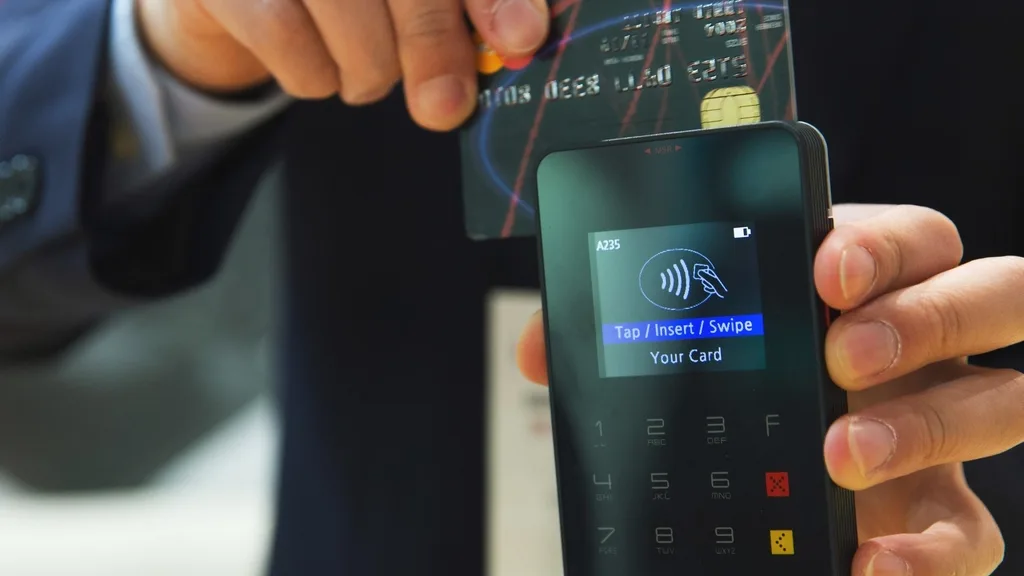
Um sistema de ponto de venda (PDV) é a combinação de software e hardware que um negócio usa para registrar vendas, receber pagamentos e acompanhar o que vende. Se você tem uma loja, café ou salão, é a ferramenta que sua equipe usa mais do que qualquer outra — e a que decide se seus números de estoque, conferências de caixa e relatórios diários podem ser confiáveis.
Este guia explica o que um sistema de PDV realmente faz, passo a passo, qual equipamento ele precisa, como o estoque se encaixa, a diferença entre sistemas em nuvem e offline, e um checklist prático para configurar um.
Neste guia
- O que é um sistema de PDV?
- Como funciona uma transação no PDV, passo a passo
- Hardware de PDV: o que você realmente precisa
- Software de PDV: recursos essenciais a esperar
- Como o estoque se integra ao PDV
- Sistemas de PDV em nuvem vs. offline (local)
- Quem precisa de um sistema de PDV?
- O PDV na rotina diária da loja
- Erros comuns ao começar com um PDV
- Checklist de configuração do PDV
O que é um sistema de PDV?
Em sua forma mais simples, “ponto de venda” é o momento e o local em que o cliente paga. Um sistema de PDV é tudo o que dá suporte a esse momento: a tela em que o operador de caixa monta o pedido, o software que calcula totais e impostos, os dispositivos que leem produtos e imprimem cupons e o banco de dados que registra cada transação.
Os caixas antigos apenas somavam preços e guardavam dinheiro. Um sistema de PDV moderno vai além: ele vincula cada venda a um cadastro de produto, atualiza a contagem de estoque, associa a venda a um cliente quando necessário, registra qual funcionário a realizou e alimenta os números nos relatórios. Em outras palavras, é ao mesmo tempo um caixa e um sistema leve de gestão do negócio.
Sistema de PDV vs. terminal de pagamento
Esses dois conceitos são frequentemente confundidos. O terminal de pagamento (maquininha de cartão) é o dispositivo que lê o cartão do cliente e se comunica com o banco ou o processador de pagamentos. O sistema de PDV gerencia o pedido: itens, preços, descontos, cupons e estoque. Alguns produtos reúnem os dois; muitos negócios usam um aplicativo de PDV junto com um terminal de cartão separado do seu provedor de pagamentos e simplesmente registram “cartão” como forma de pagamento no PDV.
Regra geral: o PDV sabe o que foi vendido e para quem; o terminal de pagamento cuida de como o dinheiro circula.
Como funciona uma transação no PDV, passo a passo
Independentemente do negócio, quase toda venda segue os mesmos seis passos. Entendê-los facilita avaliar qualquer sistema que você esteja considerando.
- Monte o carrinho. O operador de caixa lê um código de barras, toca no botão de um produto ou busca pelo nome. O PDV localiza o produto e seu preço.
- Ajuste. As quantidades são alteradas, itens são removidos, descontos são aplicados. Se o cliente tiver uma conta, a venda é vinculada a ele.
- Receba o pagamento. O operador de caixa registra a forma de pagamento — dinheiro, cartão em terminal externo ou outro meio — e o PDV calcula o troco.
- Emita o cupom. Um cupom térmico é impresso (ou uma nota A4 para cliente empresarial). Bons sistemas permitem reimprimir qualquer cupom anterior.
- Atualize o estoque. Cada item vendido é deduzido automaticamente do estoque, então o número de estoque reflete a realidade sem contagem manual.
- Relatório. A venda entra nos totais diários, nas divisões por forma de pagamento e nos relatórios de desempenho de produtos.
Exemplo: uma loja de conveniência vende duas garrafas de água e um sanduíche. O operador de caixa lê os três itens, o cliente paga em dinheiro, o cupom é impresso e a contagem de estoque de cada produto cai imediatamente. No fechamento, o relatório diário mostra a venda em “dinheiro”, o que deve bater com a gaveta.
Hardware de PDV: o que você realmente precisa
As necessidades de hardware variam conforme o negócio, mas a maioria dos caixas é montada com os mesmos componentes. Comece pelo essencial e acrescente o resto apenas quando houver um motivo claro.
| Dispositivo | O que faz | Quem precisa |
|---|---|---|
| Computador ou tablet | Executa o software de PDV e geralmente armazena ou acessa o banco de dados. | Todos |
| Leitor de código de barras | Lê os códigos de barras dos produtos e os insere no carrinho. | Varejo, mercearias, lojas estilo farmácia |
| Impressora de cupom | Imprime os cupons dos clientes, geralmente em papel térmico de 58 mm ou 80 mm. | Quase todos |
| Gaveta de dinheiro | Guarda o dinheiro; normalmente é aberta por um sinal da impressora de cupom. | Negócios que recebem em dinheiro |
| Display para o cliente | Mostra o carrinho e o total para o cliente. | Caixas movimentados, transparência |
| Terminal de cartão | Lê cartões e autoriza pagamentos com o processador. | Negócios que aceitam cartão |
| Impressora de etiquetas | Imprime etiquetas de código de barras e de preço. | Lojas com produtos sem etiqueta |
Nosso checklist de configuração de hardware de PDV detalha cada dispositivo, os tipos de conexão e os problemas mais comuns.
Software de PDV: recursos essenciais que você deve esperar
É no software que os sistemas mais se diferenciam. Além de somar uma venda, estas são as capacidades que importam no uso diário:
- Finalização rápida da venda: grade de produtos por categoria, busca, leitura de código de barras, descontos, vários carrinhos abertos ao mesmo tempo.
- Catálogo de produtos: categorias, marcas, preços de custo e de venda, impostos e códigos de barras.
- Clientes: perfis, histórico de compras e — para muitas lojas — venda a prazo (fiado) e extratos do cliente.
- Gestão de equipe: logins separados, funções e permissões, e um registro de atividades de ações sensíveis.
- Cupons e documentos: cupons personalizáveis, notas A4 e, para alguns negócios, orçamentos, notas de entrega e notas de crédito.
- Relatórios: no mínimo uma visão geral diária e, de preferência, análise de vendas, estoque e caixa, além de exportações para o seu contador.
- Backups: uma forma confiável de copiar e restaurar seus dados.
Para uma maneira estruturada de comparar produtos nesses pontos, veja como escolher um sistema de PDV.
Como o estoque se integra ao PDV
A integração com o estoque é o que separa um sistema de PDV de uma calculadora simples. Quando o catálogo de produtos e a tela de vendas compartilham o mesmo banco de dados, três coisas acontecem automaticamente:
- As vendas reduzem o estoque. Sem digitação de dados no fim do dia e sem planilha para conciliar.
- As compras aumentam o estoque. Registrar a entrega de um fornecedor adiciona quantidades e salva o preço de compra, o que torna as margens visíveis.
- O estoque baixo fica visível. Você consegue ver quais itens precisam ser repostos antes que as prateleiras fiquem vazias.
A qualidade dos dados depende de disciplina: todo produto vendido precisa ser escaneado ou selecionado como ele mesmo, e as entregas devem ser registradas quando chegam. Uma verificação semanal de alguns produtos de maior giro é uma forma simples de detectar desvios cedo.
Leia mais sobre controle de estoque em um PDV e como registrar compras de fornecedores. Para o método completo, veja nosso guia de controle de estoque para o varejo e como definir um ponto de pedido.
PDV na nuvem vs. offline (local)
Os sistemas de PDV armazenam seus dados de duas formas principais:
| PDV cloud-first | PDV offline-first (local) | |
|---|---|---|
| Onde ficam os dados | Servidores do fornecedor | Um computador na sua empresa |
| Sem internet | Modo limitado ou offline com restrições | As vendas continuam normalmente |
| Acesso remoto | Integrado | Depende do produto |
| Backups | Gerenciados pelo fornecedor | Sua responsabilidade (idealmente automatizados) |
| Modelo de preço típico | Assinatura contínua | Varia; muitas vezes licenças vitalícias |
Nenhum modelo é automaticamente melhor. Uma loja com internet instável costuma valorizar um banco de dados local; uma rede que precisa de painéis na matriz pode preferir a nuvem. Comparamos os dois a fundo, incluindo o que acontece com os pagamentos no cartão durante uma queda de conexão, em PDV offline vs nuvem.
Quem precisa de um sistema de PDV?
Qualquer negócio que vende presencialmente se beneficia quando tem mais do que alguns produtos ou mais de uma pessoa no caixa. As necessidades variam por setor:
- Varejo e mercearia: leitura de código de barras, controle de estoque e etiquetas — veja PDV para supermercados e mercearias.
- Restaurantes e cafés: mapa de mesas, telas da cozinha e pedidos pelo celular do garçom — veja PDV para restaurantes.
- Balcões de atendimento: catálogos grandes, contas de clientes e orçamentos — veja lojas de materiais de construção e autopeças.
O PDV na rotina diária da loja
Depois de instalado, o PDV passa a fazer parte de todas as rotinas: abrir o caixa com um fundo de troco, registrar entregas, fechar com a contagem de dinheiro e revisar o relatório diário. Nosso guia de operações para lojas de varejo cobre essas rotinas, e KPIs do varejo explica quais números acompanhar.
Erros comuns ao começar com um PDV
A maioria dos problemas com um novo PDV vem de decisões de configuração, não do software em si. Evite estes e o sistema se paga rapidamente:
- Pular a limpeza dos dados dos produtos. Itens duplicados, códigos de barras ausentes e nomes inconsistentes deixam a busca lenta e os relatórios pouco confiáveis. Limpe a lista antes de importá-la.
- Compartilhar um único login. Sem contas individuais, você não consegue ver quem cancelou uma venda ou deu um desconto.
- Não registrar as entregas. Se as compras não forem lançadas, os números de estoque se desviam e os alertas de estoque baixo ficam inúteis.
- Sem plano de backup. Esteja seus dados na nuvem ou em um computador local, saiba como é feito o backup e como restaurá-lo.
- Ignorar o treinamento. Dez minutos por funcionário nas tarefas mais comuns evitam a maioria dos erros do primeiro dia.
Checklist de configuração do PDV
Use este checklist ao instalar um novo sistema. A maioria das pequenas lojas consegue concluí-lo em um dia se a lista de produtos estiver pronta.
- Escolha o computador que vai guardar o banco de dados principal e mantenha-o em um nobreak.
- Instale o software de PDV e, se disponível, explore-o primeiro com dados de demonstração.
- Cadastre os dados da empresa, impostos, formas de pagamento e cabeçalho/rodapé do cupom.
- Crie categorias e depois adicione ou importe produtos com preços e códigos de barras.
- Conecte e teste o leitor, a impressora de cupom, a gaveta de dinheiro e o display para o cliente.
- Crie contas de usuário para cada funcionário com as permissões adequadas.
- Configure backups automáticos e teste uma restauração uma vez.
- Faça cinco vendas de teste, incluindo um desconto, um estorno ou cancelamento e uma reimpressão.
- Confira o relatório diário com as vendas de teste e depois exclua ou cancele os dados de teste, se necessário.
- Treine a equipe nas cinco coisas que ela mais faz: vender, dar desconto, cancelar, reimprimir e fechar o dia.
Quer ver esses passos na prática? A edição gratuita instala no Windows, Mac ou tablets Android e inclui dados de demonstração.
Perguntas frequentes
O que significa PDV?
PDV significa “ponto de venda” — o lugar e o momento em que o cliente conclui uma compra. Um sistema de PDV é o software e o hardware que registram essa venda.
Um sistema de PDV é a mesma coisa que uma registradora?
Não. Uma registradora basicamente soma preços e guarda dinheiro. Um sistema de PDV também gerencia produtos, estoque, clientes, equipe e relatórios, e normalmente se conecta a leitores e impressoras.
Preciso de internet para usar um sistema de PDV?
Depende do tipo. Sistemas cloud-first dependem da internet para a maioria das funções e oferecem modos offline limitados. Sistemas offline-first mantêm o banco de dados localmente e continuam vendendo sem conexão.
Um sistema de PDV processa pagamentos no cartão?
Não necessariamente. Muitos aplicativos de PDV registram a forma de pagamento enquanto uma maquininha separada do seu provedor de pagamentos faz a autorização do cartão.
Quanto tempo leva para configurar um PDV?
Para uma pequena loja com a lista de produtos pronta, a instalação, a conexão do hardware e uma primeira venda de teste geralmente podem ser feitas em um dia. Importar ou criar um catálogo grande leva mais tempo.
Guias relacionados
- Como escolher um sistema de PDV
- PDV offline vs na nuvem
- Lista de verificação de configuração de hardware do PDV
- Configuração de PDV com vários caixas