
Un sistema POS (point of sale) è la combinazione di software e hardware che un’azienda utilizza per registrare le vendite, accettare pagamenti e tenere traccia di ciò che vende. Se gestisci un negozio, un bar o un salone, è lo strumento che il tuo team usa più di qualsiasi altro — e quello che determina se i tuoi dati di magazzino, i conteggi di cassa e i report giornalieri sono affidabili.
Questa guida spiega cosa fa realmente un sistema POS, passo dopo passo, quali attrezzature richiede, come si integra il magazzino, la differenza tra sistemi cloud e offline, e una checklist pratica per configurarne uno.
In questa guida
- Cos’è un sistema POS?
- Come funziona una transazione POS, passo dopo passo
- Hardware POS: cosa ti serve davvero
- Software POS: funzionalità principali da aspettarsi
- Come si integra il magazzino con il POS
- Sistemi POS cloud vs. offline (locali)
- Chi ha bisogno di un sistema POS?
- Il POS nella routine quotidiana del negozio
- Errori comuni quando si inizia con un POS
- Checklist per la configurazione del POS
Cos’è un sistema POS?
Nel suo significato più semplice, il “punto vendita” è il momento e il luogo in cui un cliente paga. Un sistema POS è tutto ciò che supporta quel momento: lo schermo su cui il cassiere compone l’ordine, il software che calcola totali e imposte, i dispositivi che scansionano i prodotti e stampano gli scontrini e il database che ricorda ogni transazione.
I vecchi registratori di cassa si limitavano a sommare i prezzi e a custodire il contante. Un moderno sistema POS va oltre: collega ogni vendita a una scheda prodotto, aggiorna le scorte, associa la vendita a un cliente se necessario, registra quale dipendente l’ha effettuata e alimenta i report con i numeri. In altre parole, è sia una cassa sia un leggero sistema di gestione aziendale.
Sistema POS vs. terminale di pagamento
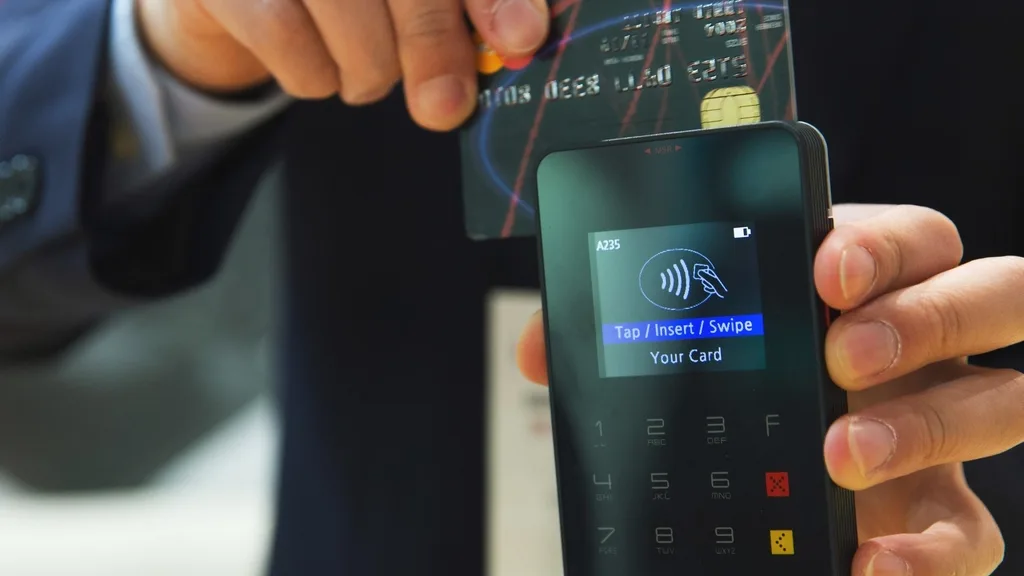
Spesso questi due vengono confusi. Il terminale di pagamento (lettore di carte) è il dispositivo che legge la carta del cliente e comunica con la banca o con il processore di pagamenti. Il sistema POS gestisce l’ordine: articoli, prezzi, sconti, scontrini e scorte. Alcuni prodotti includono entrambi; molte attività usano un’applicazione POS insieme a un terminale carte separato del proprio fornitore di pagamenti e registrano semplicemente “carta” come metodo di pagamento nel POS.
Regola pratica: il POS sa cosa è stato venduto e a chi; il terminale di pagamento gestisce come si muove il denaro.
Come funziona una transazione POS, passo dopo passo
Qualunque sia l’attività, quasi ogni vendita segue gli stessi sei passaggi. Capirli rende più facile valutare qualsiasi sistema tu stia considerando.
- Componi il carrello. Il cassiere scansiona un codice a barre, tocca il pulsante di un prodotto o cerca per nome. Il POS recupera il prodotto e il suo prezzo.
- Modifica. Si cambiano le quantità, si rimuovono articoli, si applicano sconti. Se il cliente ha un conto, la vendita viene collegata a lui.
- Incassa il pagamento. Il cassiere registra il metodo di pagamento — contanti, carta su terminale esterno o altro metodo — e il POS calcola il resto.
- Emetti lo scontrino. Si stampa uno scontrino termico (o una fattura A4 per un cliente aziendale). I buoni sistemi ti permettono di ristampare qualsiasi scontrino passato.
- Aggiorna le scorte. Ogni articolo venduto viene scalato automaticamente dal magazzino, così la giacenza riflette la realtà senza un conteggio manuale.
- Report. La vendita confluisce nei totali giornalieri, nei dettagli per metodo di pagamento e nei report sulle performance dei prodotti.
Esempio: un minimarket vende due bottiglie d’acqua e un panino. Il cassiere scansiona tre articoli, il cliente paga in contanti, lo scontrino viene stampato e la giacenza di ogni prodotto scende immediatamente. Alla chiusura, il report giornaliero mostra la vendita sotto “contanti”, che dovrebbe corrispondere al cassetto.
Hardware POS: cosa ti serve davvero
Le esigenze hardware variano da attività a attività, ma la maggior parte dei banconi è composta dagli stessi componenti. Inizia con l’essenziale e aggiungi il resto solo quando c’è un motivo chiaro.
| Dispositivo | Cosa fa | A chi serve |
|---|---|---|
| Computer o tablet | Esegue il software POS e di solito memorizza o accede al database. | Tutti |
| Lettore di codici a barre | Legge i codici a barre dei prodotti e li inserisce nel carrello. | Negozi al dettaglio, alimentari, farmacie |
| Stampante per scontrini | Stampa gli scontrini per i clienti, di solito su carta termica da 58 mm o 80 mm. | Quasi tutti |
| Cassetto portadenaro | Custodisce il contante; di solito si apre con un segnale dalla stampante per scontrini. | Attività che accettano contanti |
| Display cliente | Mostra il carrello e il totale al cliente. | Banconi affollati, trasparenza |
| Terminale carte | Legge le carte e autorizza i pagamenti con il processore. | Attività che accettano carte |
| Stampante etichette | Stampa etichette con codice a barre e prezzo. | Negozi con merci non etichettate |
La nostra checklist per la configurazione hardware POS copre in dettaglio ogni dispositivo, i tipi di connessione e la risoluzione dei problemi più comuni.
Software POS: funzionalità principali da aspettarsi
È nel software che i sistemi si differenziano di più. Oltre a sommare una vendita, queste sono le capacità che contano nell’uso quotidiano:
- Pagamento in cassa veloce: griglia prodotti per categoria, ricerca, scansione di codici a barre, sconti, più carrelli aperti contemporaneamente.
- Catalogo prodotti: categorie, marchi, prezzi di costo e di vendita, imposte e codici a barre.
- Clienti: profili, storico acquisti e — per molti negozi — credito clienti ed estratti conto.
- Gestione del personale: login separati, ruoli e permessi e un registro attività delle azioni sensibili.
- Scontrini e documenti: scontrini personalizzabili, fatture A4 e, per alcune attività, preventivi, documenti di trasporto e note di credito.
- Report: come minimo una panoramica giornaliera e, idealmente, analisi di vendite, scorte e cassa più esportazioni per il tuo commercialista.
- Backup: un modo affidabile per copiare e ripristinare i tuoi dati.
Per un metodo strutturato con cui confrontare i prodotti su questi punti, vedi come scegliere un sistema POS.
Come il magazzino si integra con il POS
L’integrazione del magazzino è ciò che distingue un sistema POS da una semplice calcolatrice. Quando il catalogo prodotti e la schermata di vendita condividono lo stesso database, tre cose accadono automaticamente:
- Le vendite riducono le scorte. Niente inserimento dati a fine giornata e niente foglio di calcolo da quadrare.
- Gli acquisti aumentano le scorte. Registrare una consegna del fornitore aggiunge quantità e salva il prezzo d’acquisto, il che rende visibili i margini.
- Le scorte basse diventano visibili. Puoi vedere quali articoli riordinare prima che gli scaffali si svuotino.
La qualità dei dati dipende dalla disciplina: ogni prodotto venduto deve essere scansionato o selezionato come tale, e le consegne devono essere registrate quando arrivano. Un controllo settimanale a campione su alcuni prodotti a rotazione veloce è un modo semplice per individuare in anticipo eventuali scostamenti.
Scopri di più sulla gestione del magazzino in un POS e sulla registrazione degli acquisti dai fornitori. Per il metodo completo, consulta la nostra guida alla gestione del magazzino retail e come impostare un punto di riordino.
Sistemi POS cloud vs. offline (locale)
I sistemi POS archiviano i dati in uno dei due modi principali:
| POS cloud-first | Offline-first (locale) POS | |
|---|---|---|
| Dove risiedono i dati | Server del fornitore | Un computer nella tua attività |
| Senza internet | Modalità limitata o offline con restrizioni | La vendita continua normalmente |
| Accesso remoto | Integrato | Dipende dal prodotto |
| Backup | Gestito dal fornitore | Tua responsabilità (idealmente automatizzato) |
| Modello di prezzo tipico | Abbonamento continuativo | Variabile; spesso licenze una tantum |
Nessuno dei due modelli è automaticamente migliore. Un negozio con internet inaffidabile spesso apprezza un database locale; una catena che ha bisogno di dashboard per la sede centrale può preferire il cloud. Confrontiamo entrambi in profondità, incluso cosa succede ai pagamenti con carta durante un’interruzione, in POS offline vs cloud.
Chi ha bisogno di un sistema POS?
Qualsiasi attività che vende di persona ne trae beneficio quando ha più di una manciata di prodotti o più di una persona alla cassa. Le esigenze variano per settore:
- Retail e alimentari: scansione dei codici a barre, controllo delle scorte ed etichette — vedi POS per supermercati e negozi di alimentari.
- Ristoranti e caffè: mappe dei tavoli, schermi cucina e comande dei camerieri — vedi POS per ristoranti.
- Banconi commerciali: cataloghi ampi, conti clienti e preventivi — vedi ferramenta e ricambi auto.
Il POS nella routine quotidiana del negozio
Una volta installato, il POS diventa parte di ogni routine: apertura della cassa con un fondo cassa, registrazione delle consegne, chiusura con il conteggio del contante e revisione del report giornaliero. La nostra guida alle operazioni del negozio retail copre queste routine, e i KPI retail spiegano quali numeri monitorare.
Errori comuni quando si inizia con un POS
La maggior parte dei problemi con un nuovo POS deriva da decisioni di configurazione più che dal software stesso. Evita questi errori e il sistema si ripagherà rapidamente:
- Saltare la pulizia dei dati prodotto. Articoli duplicati, codici a barre mancanti e nomi incoerenti rendono la ricerca lenta e i report inaffidabili. Pulisci la lista prima di importarla.
- Condividere un unico login. Senza account individuali non puoi vedere chi ha annullato una vendita o concesso uno sconto.
- Non registrare le consegne. Se gli acquisti non vengono inseriti, le giacenze di magazzino si discostano e gli avvisi di scorte in esaurimento diventano inutili.
- Nessun piano di backup. Che i tuoi dati siano nel cloud o su un computer locale, sappi come vengono salvati e come ripristinarli.
- Ignorare la formazione. Dieci minuti per dipendente sulle attività più comuni prevengono la maggior parte degli errori del primo giorno.
Checklist di configurazione del POS
Usa questa checklist quando installi un nuovo sistema. La maggior parte dei piccoli negozi può completarla in un giorno se la lista prodotti è pronta.
- Scegli il computer che conterrà il database principale e collegalo a un UPS.
- Installa il software POS e, se disponibile, esploralo prima con dati demo.
- Inserisci i dati dell’attività, le imposte, i metodi di pagamento e l’intestazione/piè di pagina dello scontrino.
- Crea le categorie, poi aggiungi o importa i prodotti con prezzi e codici a barre.
- Collega e testa lo scanner, la stampante per scontrini, il cassetto portadenaro e il display cliente.
- Crea account utente per ogni dipendente con i permessi appropriati.
- Configura i backup automatici e testa un ripristino una volta.
- Esegui cinque vendite di prova, inclusi uno sconto, un rimborso o annullamento e una ristampa.
- Verifica il report giornaliero rispetto alle vendite di prova, poi elimina o annulla i dati di prova se necessario.
- Forma il personale sulle cinque cose che fa più spesso: vendere, scontare, annullare, ristampare e chiudere la giornata.
Vuoi vedere questi passaggi in pratica? L’edizione gratuita si installa su Windows, Mac o tablet Android e include dati demo.
Domande frequenti
Cosa significa POS?
POS sta per “point of sale” — il luogo e il momento in cui un cliente completa un acquisto. Un sistema POS è il software e l’hardware che registrano quella vendita.
Un sistema POS è la stessa cosa di un registratore di cassa?
No. Un registratore di cassa principalmente totalizza i prezzi e conserva il contante. Un sistema POS gestisce anche prodotti, scorte, clienti, personale e report, e di solito si collega a scanner e stampanti.
Serve internet per usare un sistema POS?
Dipende dal tipo. I sistemi cloud-first si affidano a internet per la maggior parte delle funzioni e offrono modalità offline limitate. I sistemi offline-first mantengono il database localmente e continuano a vendere senza connessione.
Un sistema POS elabora i pagamenti con carta?
Non necessariamente. Molte applicazioni POS registrano il metodo di pagamento mentre un terminale carte separato del tuo fornitore di pagamenti gestisce l’autorizzazione della carta.
Quanto tempo serve per configurare un POS?
Per un piccolo negozio con una lista prodotti pronta, installazione, collegamento hardware e una prima vendita di prova di solito richiedono un giorno. Importare o creare un catalogo ampio richiede più tempo.
Guide correlate
- Come scegliere un sistema POS
- POS offline vs cloud
- Checklist di configurazione hardware POS
- Configurazione POS multi-terminale