
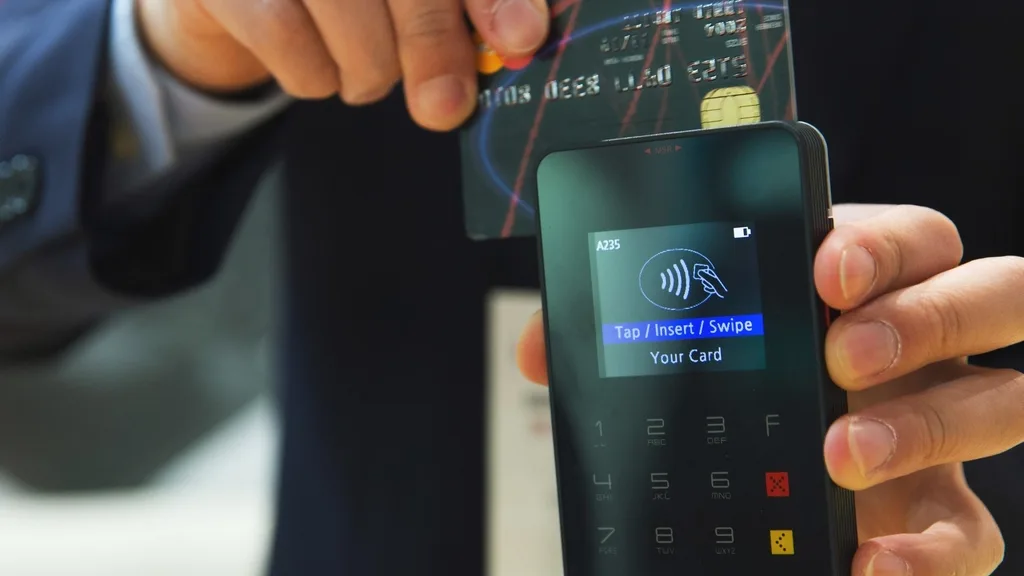
Een kassasysteem (POS) is de combinatie van software en hardware die een bedrijf gebruikt om verkopen te registreren, betalingen te accepteren en bij te houden wat er wordt verkocht. Als je een winkel, café of salon runt, is het het hulpmiddel dat je team het meest gebruikt — en het bepaalt of je voorraadcijfers, kascontroles en dagelijkse rapporten betrouwbaar zijn.
Deze gids legt stap voor stap uit wat een kassasysteem echt doet, welke apparatuur nodig is, hoe voorraad erin past, het verschil tussen cloud- en offlinesystemen, en een praktische checklist om er een op te zetten.
In deze gids
- Wat is een kassasysteem?
- Hoe een kassatransactie stap voor stap werkt
- Kassahardware: wat je echt nodig hebt
- Kassasoftware: kernfuncties die je kunt verwachten
- Hoe voorraad integreert met de kassa
- Cloud- vs. offline (lokale) kassasystemen
- Wie heeft een kassasysteem nodig?
- De kassa in dagelijkse winkelroutines
- Veelvoorkomende fouten bij het starten met een kassa
- Checklist voor het opzetten van een kassa
Wat is een kassasysteem?
In de eenvoudigste vorm is een “point of sale” het moment en de plek waar een klant betaalt. Een kassasysteem is alles wat dat moment ondersteunt: het scherm waarop een kassamedewerker de bestelling opbouwt, de software die totalen en btw berekent, de apparaten die producten scannen en bonnen printen, en de database die elke transactie onthoudt.
Oudere kassa’s telden alleen prijzen op en bewaarden contant geld. Een modern kassasysteem gaat verder: het koppelt elke verkoop aan een productrecord, werkt de voorraadtelling bij, koppelt de verkoop indien nodig aan een klant, registreert welke medewerker de verkoop deed en voert de cijfers door naar rapporten. Met andere woorden: het is zowel een kassa als een licht bedrijfsbeheersysteem.
Kassasysteem vs. betaalterminal
Deze twee worden vaak verward. De betaalterminal (kaartlezer) is het apparaat dat de kaart van een klant leest en met de bank of betaalprovider communiceert. Het kassasysteem beheert de bestelling: artikelen, prijzen, kortingen, bonnen en voorraad. Sommige producten bundelen beide; veel bedrijven gebruiken een kassasoftware samen met een aparte kaartterminal van hun betaalprovider en registreren in de kassa simpelweg “kaart” als betaalmethode.
Vuistregel: de kassa weet wat er is verkocht en aan wie; de betaalterminal regelt hoe het geld beweegt.
Hoe een kassatransactie stap voor stap werkt
Wat het bedrijf ook doet, bijna elke verkoop volgt dezelfde zes stappen. Als je ze begrijpt, kun je elk systeem dat je overweegt beter beoordelen.
- Winkelmand opbouwen. De kassamedewerker scant een barcode, tikt op een productknop of zoekt op naam. De kassa zoekt het product en de prijs op.
- Aanpassen. Aantallen worden gewijzigd, artikelen verwijderd, kortingen toegepast. Als de klant een account heeft, wordt de verkoop aan hem gekoppeld.
- Betaling aannemen. De kassamedewerker registreert de betaalmethode — contant, kaart op een externe terminal of een andere methode — en de kassa berekent het wisselgeld.
- Bon uitgeven. Er wordt een thermische bon geprint (of een A4-factuur voor een zakelijke klant). Goede systemen laten je elke eerdere bon herdrukken.
- Voorraad bijwerken. Elk verkocht artikel wordt automatisch van de voorraad afgetrokken, zodat het voorraadcijfer de werkelijkheid weerspiegelt zonder handmatige telling.
- Rapporteren. De verkoop stroomt door naar dagtotalen, uitsplitsingen per betaalmethode en rapporten over productprestaties.
Voorbeeld: een buurtwinkel verkoopt twee flessen water en een sandwich. De kassamedewerker scant drie artikelen, de klant betaalt contant, de bon wordt geprint en de voorraadtelling van elk product daalt onmiddellijk. Bij sluiting toont het dagrapport de verkoop onder “contant”, wat moet overeenkomen met de kassalade.
Kassahardware: wat je echt nodig hebt
De hardwarebehoefte verschilt per bedrijf, maar de meeste balies bestaan uit dezelfde onderdelen. Begin met de essentials en voeg de rest alleen toe als daar een duidelijke reden voor is.
| Apparaat | Wat het doet | Wie heeft het nodig |
|---|---|---|
| Computer of tablet | Draait de kassasoftware en slaat de database meestal op of benadert deze. | Iedereen |
| Barcodescanner | Leest productbarcodes en voert ze in de winkelmand in. | Retail, levensmiddelen, apotheekachtige winkels |
| Bonprinter | Print klantbonnen, meestal op thermisch papier van 58 mm of 80 mm. | Bijna iedereen |
| Kassalade | Bewaart contant geld; wordt meestal geopend door een signaal van de bonprinter. | Bedrijven die contant geld aannemen |
| Klantdisplay | Toont de winkelmand en het totaal aan de klant. | Drukke balies, transparantie |
| Kaartterminal | Leest kaarten en autoriseert betalingen bij de provider. | Bedrijven die kaarten accepteren |
| Etikettenprinter | Print barcode- en prijsetiketten. | Winkels met ongelabelde goederen |
Onze checklist voor kassahardware behandelt elk apparaat, verbindingstypen en veelvoorkomende probleemoplossing in detail.
Kassasoftware: kernfuncties die je mag verwachten
De software is waar systemen het meest verschillen. Naast het optellen van een verkoop zijn dit de mogelijkheden die in het dagelijks gebruik belangrijk zijn:
- Snelle afhandeling: productraster per categorie, zoeken, barcodes scannen, kortingen, meerdere open winkelmanden tegelijk.
- Productcatalogus: categorieën, merken, inkoop- en verkoopprijzen, btw en barcodes.
- Klanten: profielen, aankoopgeschiedenis en — voor veel winkels — klantkrediet en rekeningoverzichten.
- Personeelsbeheer: aparte logins, rollen en rechten, en een activiteitenlog van gevoelige acties.
- Bonnen en documenten: aanpasbare bonnen, A4-facturen en voor sommige bedrijven offertes, pakbonnen en creditnota’s.
- Rapportage: minimaal een dagoverzicht, en idealiter verkoop-, voorraad- en kasanalyse plus exports voor je accountant.
- Back-ups: een betrouwbare manier om je gegevens te kopiëren en te herstellen.
Voor een gestructureerde manier om producten op deze punten te vergelijken, zie hoe je een kassasysteem kiest.
Hoe voorraad integreert met de kassa
Voorraadintegratie is wat een kassasysteem onderscheidt van een simpele rekenmachine. Wanneer de productcatalogus en het verkoopscherm dezelfde database delen, gebeuren er automatisch drie dingen:
- Verkopen verminderen de voorraad. Geen invoer aan het einde van de dag en geen spreadsheet om af te stemmen.
- Inkopen verhogen de voorraad. Het registreren van een levering van een leverancier voegt aantallen toe en slaat de inkoopprijs op, waardoor marges zichtbaar worden.
- Lage voorraad wordt zichtbaar. Je ziet welke artikelen bijbesteld moeten worden voordat de schappen leeg raken.
De kwaliteit van de data hangt af van discipline: elk verkocht product moet als zichzelf worden gescand of geselecteerd, en leveringen moeten worden vastgelegd zodra ze binnenkomen. Een wekelijkse steekproef van een paar snel lopende producten is een eenvoudige manier om afwijkingen vroeg te signaleren.
Lees meer over voorraadbeheer in een kassa en inkopen van leveranciers vastleggen. Voor de volledige methode bekijk je onze gids voor voorraadbeheer in de winkel en hoe je een bestelpunt instelt.
Cloud versus offline (lokale) kassasystemen
Kassasystemen slaan hun data op een van twee manieren op:
| Cloud-first kassa | Offline-first (lokaal) kassasysteem | |
|---|---|---|
| Waar de data staat | Servers van de leverancier | Een computer in je bedrijf |
| Zonder internet | Beperkte of offline modus met restricties | Verkoop gaat gewoon door |
| Toegang op afstand | Ingebouwd | Afhankelijk van het product |
| Back-ups | Geregeld door de leverancier | Jouw verantwoordelijkheid (idealiter geautomatiseerd) |
| Typisch prijsmodel | Doorlopend abonnement | Varieert; vaak eenmalige licenties |
Geen van beide modellen is automatisch beter. Een winkel met onbetrouwbaar internet hecht vaak waarde aan een lokale database; een keten die dashboards op het hoofdkantoor nodig heeft, kiest misschien liever voor de cloud. We vergelijken beide uitgebreid, inclusief wat er gebeurt met kaartbetalingen tijdens een storing, in offline versus cloud-kassa.
Wie heeft een kassasysteem nodig?
Elk bedrijf dat persoonlijk verkoopt, heeft er baat bij zodra het meer dan een handvol producten heeft of meer dan één persoon aan de kassa. De behoeften verschillen per sector:
- Retail en levensmiddelen: barcodes scannen, voorraadbeheer en etiketten — zie kassa voor supermarkten en levensmiddelenwinkels.
- Restaurants en cafés: tafelplannen, keukenschermen en mobiel bestellen door de bediening — zie restaurantkassa.
- Balies voor vakhandel: grote catalogi, klantaccounts en offertes — zie bouwmarkten en auto-onderdelen.
De kassa in de dagelijkse winkelroutine
Eenmaal geïnstalleerd maakt de kassa deel uit van elke routine: de kassa openen met wisselgeld, leveringen vastleggen, sluiten met een kascontrole en het dagrapport bekijken. Onze gids voor winkeloperaties behandelt deze routines, en retail-KPI’s legt uit welke cijfers je in de gaten moet houden.
Veelgemaakte fouten bij het starten met een kassa
De meeste problemen met een nieuwe kassa komen door keuzes bij het instellen, niet door de software zelf. Voorkom deze en het systeem verdient zichzelf snel terug:
- Productdata niet opschonen. Dubbele artikelen, ontbrekende barcodes en inconsistente namen maken zoeken traag en rapporten onbetrouwbaar. Schoon de lijst op voordat je deze importeert.
- Eén login delen. Zonder individuele accounts kun je niet zien wie een verkoop heeft geannuleerd of korting heeft gegeven.
- Leveringen niet vastleggen. Als inkopen niet worden ingevoerd, lopen voorraadcijfers uiteen en worden waarschuwingen voor lage voorraad nutteloos.
- Geen back-upplan. Of je data nu in de cloud of op een lokale computer staat, weet hoe er een back-up wordt gemaakt en hoe je deze terugzet.
- Training negeren. Tien minuten per medewerker over de meest voorkomende taken voorkomt de meeste fouten op de eerste dag.
Checklist voor het instellen van een kassa
Gebruik deze checklist bij het installeren van een nieuw systeem. De meeste kleine winkels kunnen dit in een dag afronden als de productlijst klaar is.
- Kies de computer die de hoofddatabase bevat en sluit deze aan op een UPS.
- Installeer de kassasoftware en verken deze indien beschikbaar eerst met demodata.
- Voer bedrijfsgegevens, belastingen, betaalmethoden en kop-/voettekst van de bon in.
- Maak categorieën aan en voeg vervolgens producten toe of importeer ze met prijzen en barcodes.
- Sluit de scanner, bonprinter, kassalade en klantdisplay aan en test ze.
- Maak gebruikersaccounts aan voor elke medewerker met passende rechten.
- Stel automatische back-ups in en test een keer een herstel.
- Voer vijf testverkopen uit, inclusief een korting, een terugbetaling of annulering en een herdruk.
- Controleer het dagrapport tegen de testverkopen en verwijder of annuleer testdata indien nodig.
- Train medewerkers op de vijf dingen die ze het meest doen: verkopen, korting geven, annuleren, herdrukken en de dag afsluiten.
Wil je deze stappen in de praktijk zien? De gratis editie installeert op Windows, Mac of Android-tablets en bevat demodata.
Veelgestelde vragen
Waar staat POS voor?
POS staat voor “point of sale” — de plek en het moment waarop een klant een aankoop afrondt. Een kassasysteem is de software en hardware die die verkoop vastlegt.
Is een kassasysteem hetzelfde als een kassa?
Nee. Een kassa telt vooral prijzen op en bewaart contant geld. Een kassasysteem beheert ook producten, voorraad, klanten, personeel en rapporten, en is meestal verbonden met scanners en printers.
Heb ik internet nodig om een kassasysteem te gebruiken?
Dat hangt van het type af. Cloud-first systemen zijn voor de meeste functies afhankelijk van internet en bieden beperkte offline modi. Offline-first systemen houden de database lokaal en blijven verkopen zonder verbinding.
Verwerkt een kassasysteem kaartbetalingen?
Niet per se. Veel kassasoftware legt de betaalmethode vast, terwijl een apart kaartterminal van je betaalprovider de kaartautorisatie regelt.
Hoe lang duurt het om een kassa in te stellen?
Voor een kleine winkel met een kant-en-klare productlijst kunnen installatie, hardware aansluiten en een eerste testverkoop meestal in een dag. Een grote catalogus importeren of aanmaken duurt langer.
Gerelateerde gidsen
- Hoe kies je een kassasysteem
- Offline vs cloud-kassa
- Checklist voor kassahardware
- Kassasysteem met meerdere kassa’s instellen